Metamask est un portefeuille de crypto-actif. Il se présente sous la forme d’une extension à installer sur le navigateur. Je vous recommande d’utiliser le navigateur Brave (mais vous pouvez utiliser Firefox ou Chrome).
Il permet de stocker des cryptomonnaies et d’interragir avec la blockchain pour valider des opérations. Il est quasiment impératif de disposer d’un portefeuille Metamask pour utiliser la DeFi (finance décentralisée).
Nativement, le portefeuille Metamask fonctionne sur la blockchain Ethereum, mais il est possible d’ajouter d’autres réseaux comme Polygon (Matic), Avalanche, BSC (Binance Smart Chain).
Metamask : installation
Metamask permet de stocker vos cryptomonnaies et de les utiliser dans différents contrats intelligents sur la blockchain ou de les envoyer vers d’autres adresses. Je vous recommande de télécharger l’extension via le site officiel https://metamask.io pour bénéficier de la version officielle et à jour.
Un certain nombre de fausses extensions peuvent circuler dans les catalogues d’extensions et vous proposez des versions corrompues de cet outil.
Installer l’extension
Pour procéder à l’installation, rendez-vous sur le site https://metamask.io et cliquez sur « Download now ». Le système devrait détecter automatiquement votre navigateur et vous proposer d’installer la version compatible.

Pour Brave, Chrome et Microsoft Edge, il s’agira de la version Chrome (car ces 3 navigateurs fonctionnent sur la structure Chromium).
Cliquez sur « Install MetaMask for Chrome »
Vous allez redirigé vers le catalogue d’extension et vous pourrez cliquez sur « Ajouter à Chrome » (ou ajouter à Firefox).
Une alerte apparaît, confirmez en cliquant de nouveau sur « Ajouter une extension ».
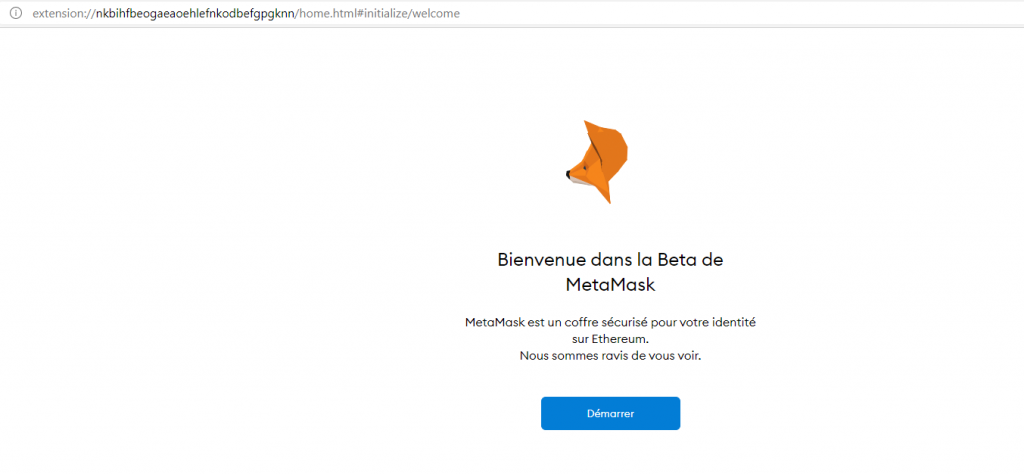
Maintenant que l’extension est installée sur votre navigateur, il faut créer votre compte. Cette procédure est simple mais nécessite de noter précieusement certaines informations pour pouvoir retrouver l’accès à ce compte et à vos crypto-actifs en cas de nécessité.
Créer votre portefeuille
Cliquez sur le bouton démarrer, puis sur « Créer un portefeuille »

Un message vous demande si vous souhaitez contribuer à l’amélioration de l’extension en partageant quelques informations sur votre utilisation. Le choix vous appartient, dans le doute, cliquez sur « No Thanks » (ou non merci).
 Ensuite, vous allez devoir créer un mot de passe. L’idéal est de choisir un mot de passe unique, suffisamment fort et dont vous pourrez vous rappeler. Une phrase mnémonique est un bon choix. Le mot de passe doit comporter au moins 8 caractères. Je vous recommande de mettre au moins 1 majuscule, un ou plusieurs chiffres et un caractère spécial pour disposer d’un mot de passe fort. Ce mot de passe permettra d’accéder à votre Metamask à chaque fois que vous souhaiterez l’utiliser depuis votre navigateur.
Nous verrons par la suite que d’autres mesures sont également disponibles pour retrouver l’accès à votre compte en cas de besoin ou pour l’installer sur un autre navigateur ou ordinateur. Une fois votre mot de passe choisi, saisissez le deux fois et cocher la case concernant les conditions d’utilisations (après les avoir lues idéalement).
Cliquez sur « Créer » pour continuer la procédure.
La phrase secrète
Si vous n’êtes pas familier du monde des cryptomonnaies, c’est peut-être la première fois que vous découvrirez le concept de phrase secrète. La phrase secrète permet de retrouver l’accès à votre compte Metamask en cas de panne de votre ordinateur, de vol ou de perte. Il faudra stocker cette phrase secrète dans un ou plusieurs endroits et à l’écart des regards indiscrets. En effet, n’importe qui disposant de cette phrase secrète pourra avoir accès à vos avoirs déposés sur le Metamask et les retirer.
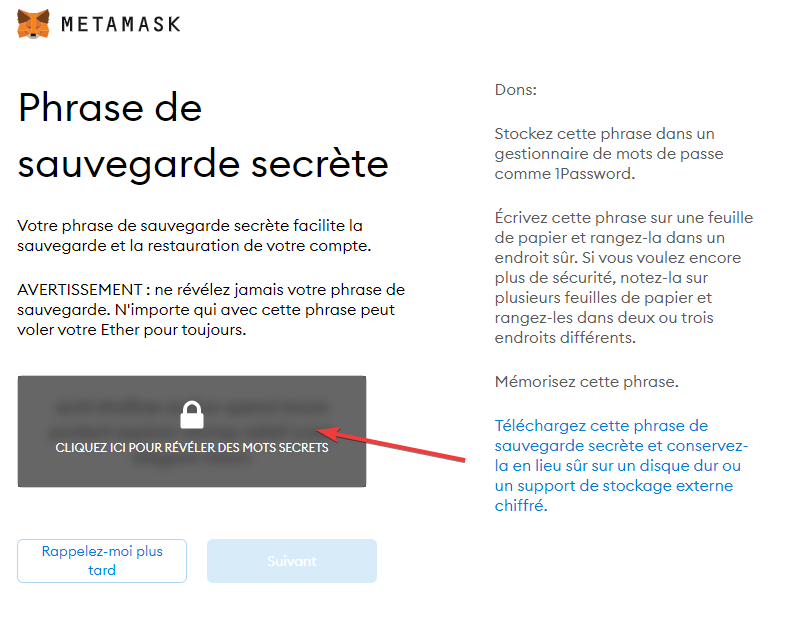
L’extension vous demandera de confirmer votre phrase secrète dans l’écran suivant pour vous assurez que vous l’avez bien conservé. Ne négligez pas cette étape, elle est importante pour la sécurité. Contrairement au système bancaire classique, les crypto-monnaies vous appartiennent et c’est à vous d’assurer la sécurité. Il n’existe pas de serveur central où vous pourrez faire une demande de mot de passe oublié.
Une fois que vous avez reporté les mots de votre phrase secrète dans le bon ordre, vous obtiendrez l’écran suivant, avec quelques conseils pour assurer la sécurité de votre compte Metamask.
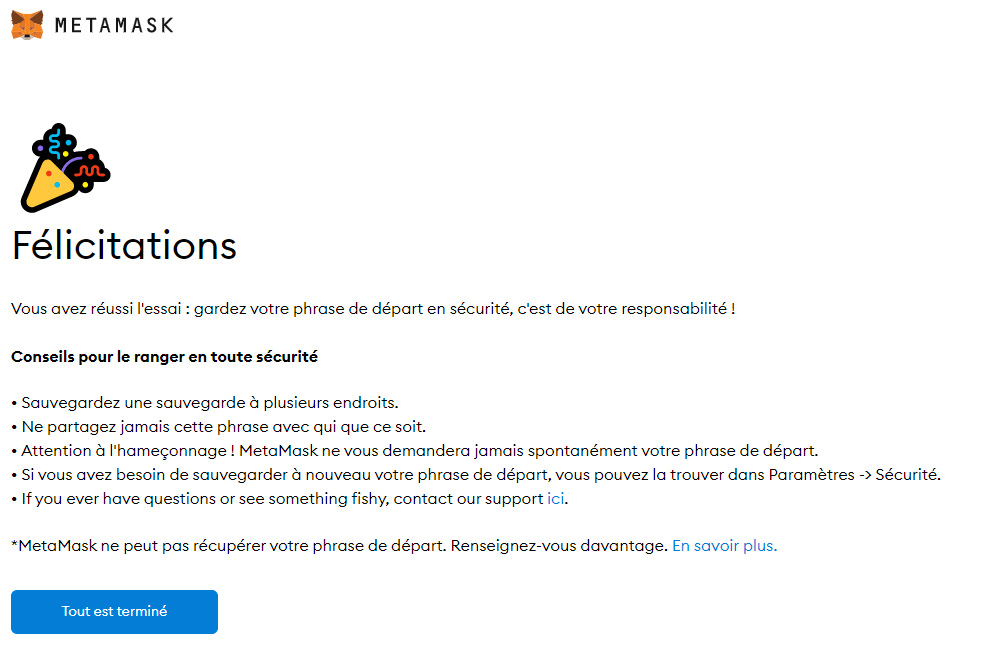
Vous avez désormais une adresse sur la blockchain Ethereum.
Mais surtout vous venez d’installer un outil indispensable pour interagir avec les différents protocoles de la finance décentralisée (DeFi).
Par défaut, le réseau principal Ethereum est paramétré. C’est à dire que vous pouvez envoyer des ETH sur cette adresse et d’autres cryptomonnaies ERC20.
Pour l’utiliser sur d’autres Blockchain (Avalanche, BSC, Polygon…), il va falloir ajouter les réseaux correspondants.
Metamask : ajouter d’autres réseaux à votre wallet
Le coût opérations sur Ethereum étant élevé, il n’est pas l’endroit idéal pour s’initier à la DeFi. Pour débuter, d’autres réseaux se sont développés avec des frais moindre. Actuellement, Polygon, Binance Smart Chain et Avalanche sont des réseaux dont l’utilisation croît rapidement. D’autres réseaux viendront s’ajouter dans le futur, à vous de faire vos propres recherches sur la comptabilité du réseau choisi et l’extension Metamask.
Plusieurs réseaux peuvent être utilisés avec la même adresse Ethereum (celle qui commence par 0x….). Vous pouvez également créer différents comptes en fonction du réseau que vous utilisez. Compte et réseau ne sont pas liés dans l’outil. Ainsi, en ajoutant la blockchain Polygon (Matic), vous pourrez continuer d’utiliser le premier compte pour recevoir des MATIC et d’autres cryptomonnaies de cette blockchain.
Le site https://chainlist.org permet d’ajouter rapidement un nouveau réseau à votre portefeuille Metamask.
Rechercher le réseau qui vous intéresse par exemple « Avalanche » et sélectionner le Mainnet. Les autres réseaux sont généralement des réseaux de test.
Cliquez sur Connect Wallet pour connecter votre Metamask puis sur « Add To Metamask » pour ajouter le réseau correspondant à votre Metamask.
Vous pourrez alors réaliser des opérations sur la blockchain ajoutée.
Comment voir mes crypto sur Metamask ?
Par défaut, seul la cryptomonnaie de la blockchain est ajouté par défaut à votre Metamask. Pour faire apparaître d’autres cryptomonnaies sur votre Metamask, vous pouvez utiliser CoinGecko https://www.coingecko.com.
Rechercher la cryptomonnaie que vous souhaitez ajouter. Par exemple le DAI.
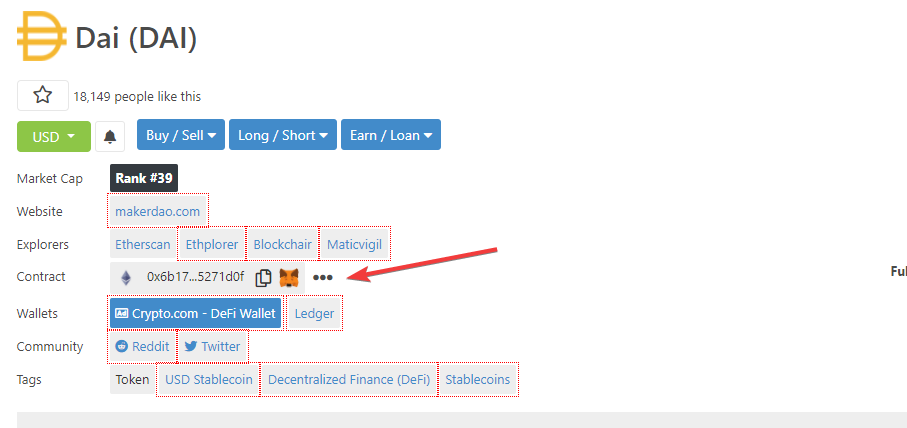
Cliquez sur les « … » puis ajouter la cryptomonnaie, ici le DAI sur votre Metamask en cliquant sur la tête du renard. Selon les cas, plusieurs réseaux seront indiqués, il faut choisir celui correspondant.
Une fenêtre Metamask s’ouvre, il faut cliquer sur « ajouter un jeton ».
Sauvegarder les clés privés de vos portefeuilles créés sur Metamask
Vous avez créer un compte Metamask et sauvegarder la phrase secrète permettant de restaurer l’accès à ce compte. Metamask permet de créer plusieurs portefeuilles de cryptomonnaie à partir d’un seul compte. Si vous deviez changer d’ordinateur ou restaurer l’accès à votre compte, la phrase secrète permettra de retrouver le portefeuille principal. En théorie, même si je n’ai pas testé, la création de nouveau portefeuille devrait vous permettre de rétablir l’accès aux autres portefeuilles. Pour cela, il faut créer de nouveaux comptes et en théorie les adresses précédemment utilisées sont ajoutées en premier.
Mais, par sécurité, je vous recommande de sauvegarder la clé privée de chacun des portefeuilles créés.
Pour procéder à cette sauvegarde, cliquez sur les 3 points verticaux de votre portefeuille dans l’extension Metamask.
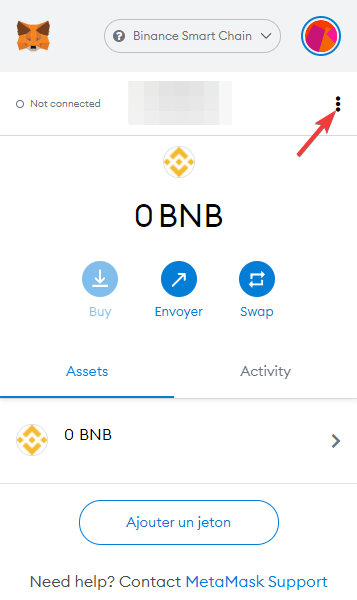
Ensuite, il faut cliquez du « Détail du compte » puis sur le bouton « Exporter la clé privée »
Vous aurez besoin de saisir à nouveau votre mot de passe pour visualiser la clé privée. Ensuite, sauvegarder la précieusement.
Il ne faut jamais divulguer cette clé privée. Cette clé permet de réinstaller le portefeuille et de l’utiliser. Quiconque détient la clé privée détient vos fonds et peut les utiliser librement.
Si vous créez un autre compte Metamask dans le futur, vous pourrez importer un ancien portefeuille en indiquant la clé privée dans Metamask via la fonction « importer un compte ».
Metamask est un outil très utile pour utiliser ses cryptomonnaies dans le cadre de la DeFi. Vous pouvez également associer un hardware wallet pour améliorer la sécurité de votre Metamask. Le plus célèbre est sans doute le Ledger Wallet mais d’autres marques en propose également.